Função CONT.SE

por João Henrique

A função CONT.SE é tão útil, mas tão útil, que fiquei surpreso hoje ao perceber que eu ainda não tinha explicado essa função para vocês. Vejamos alguns exemplos em que ela pode ser utilizada:

Para que serve a função CONT.SE

Em uma planilha de funcionários podemos usar a função CONT.SE para descobrir: quantos funcionários são homem/mulher? Quantos funcionários ocupam o cargo de auxiliar administrativo? Quantos funcionários têm treinamento em primeiros socorros?...

Também podemos usar o CONT.SE, por exemplo, em uma planilha comparativa de carros: quantos carros são da Fiat/Volkswagen/Ford/etc? Quantos carros têm câmbio automático? Quantos carros custam menos do que 20.000? Quantos carros são de antes de 2008?

Acho que já deu pra perceber que a função CONT.SE serve para contar a quantidade de um certo tipo de dado nas nossas tabelas.


Como utilizar a função CONT.SE


      Sintaxe: CONT.SE(células; critério)

O primeiro argumento da função é o intervalo de células que iremos contar, enquanto o segundo argumento é o critério que será utilizado para saber se aquele elemento deve ser contado ou não. Hein? Dá uma olhada nessa tabela de exemplo:


Vamos contar quantos funcionários são do sexo masculino. A informação do sexo está na coluna C, então as células que iremos utilizar são as células de C3 até C7 (C3:C7). O sexo masculino está representado pela letra M maiúscula, então esse será nosso critério. Ou seja, a nossa fórmula ficará assim: =CONT.SE(C3:C7;"M")

Exercício: como seria a fórmula para calcular a quantidade de funcionários do sexo feminino?


No caso de números, podemos usar os operadores maior que, menor que, etc. Por exemplo, para calcular a quantidade de funcionários com salário maior que 2000, podemos usar a seguinte fórmula:  =CONT.SE(D3:D7;">2000"). Observe que como o salário está na coluna D, as células na nossa fórmula vão ser de D3 até D7 (D3:D7). Os operadores de comparação que a gente pode usar são:

>  Maior que
< Menor que
>= Maior ou igual a
<= Menor ou igual a
<> Diferente de


Por último, vamos calcular quantos funcionários possuem curso de Excel. A princípio, a gente pode pensar em fazer assim:  =CONT.SE(E3:E7;"Excel") . No entanto, essa fórmula não é correta, pois contaria apenas aqueles funcionário cujo curso seja exatamente igual a Excel (no caso, Ana), mas não contaria os que também tem outros cursos (João e Maria). A fórmula correta seria assim:  =CONT.SE(E3:E7;"*Excel*") .

Aí você pergunta: o que são esses asteriscos na fórmula? Esses asteriscos representam... qualquer coisa; por isso ele é chamado de caractere curinga. Como colocamos um asterisco antes da palavra Excel, ele vai contar todas as células que tenham qualquer coisa antes da palavra Excel. Como também escrevemos um asterisco depois da palavra Excel, qualquer célula que tenha qualquer coisa escrita depois de Excel também será contada.


Exemplos da função CONT.SE

Para concluir, veja alguns exemplos de contagem, com as respectivas fórmulas:


Função NÃO - Excel

por João Henrique

A função NÃO() é mais uma função lógica, isto é, uma função que trabalha com os valores VERDADEIRO e FALSO. Por sinal, você já reparou que NÃO VERDADEIRO é igual a FALSO? E que NÃO FALSO é igual a VERDADEIRO? Isso é o que a função NÃO() faz: inverte um valor lógico - o que era verdadeiro passa a ser falso, e o que era falso passa a ser verdadeiro.

Sintaxe: NÃO(ValorLógico)

Então a gente já sabe que o resultado de =NÃO(VERDADEIRO) é FALSO, assim como o resultado de =NÃO(FALSO) é VERDADEIRO. Se você já viu nosso material sobre as funções OU e E, sabe que as funções lógicas são ótimas para definir condições. Nós usamos a função NÃO para definir condições cada vez mais complexas. Vamos ver alguns exemplos.

Digamos que queremos identificar em uma listagem de pessoas todos aqueles que são estudantes. Para isso, podemos fazer uma comparação simples, como mostra a figura abaixo: a profissão da pessoa é igual a "Estudante"?


E se em vez de identificar os estudantes, quisermos identificar todos os que NÃO são estudantes? A-há, para isso podemos usar a função NÃO:

Exemplo de fórmula NÃO no Excel

Pronto! Como você pode observar, o resultado é exatamente o inverso da primeira fórmula. Mas peraê, não poderíamos usar a primeira fórmula, substituindo o sinal de igual (=) pelo sinal de diferente (<>)? Sim, poderíamos, ficaria assim: =C3<>"Estudante"  , o que é equivalente à fórmula =NÃO(C3="Estudante").

Com isso chegamos à conclusão deste post: a função NÃO, apesar de ser útil, não é uma função imprenscindível.


Função SEERRO - Excel

por João Henrique

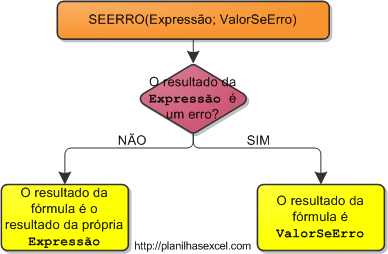
A função SEERRO avalia se uma dada expressão/valor resulta em erro. O resultado é a própria expressão, a não ser no caso em que o resultado da expressão seja um erro. Nesse caso, o resultado será um valor alternativo (ValorSeErro).

Sintaxe: SEERRO(Expressão; ValorSeErro)

Fluxograma explicando a função SEERRO


Vocês já devem ter visto alguma célula no Excel onde está escrito #DIV/0!, #N/D, #REF!, ou algo assim. Esses nomes estranhos representam um tipo de erro. Por exemplo, se você escrever a fórmula =10/0 o resultado será #DIV/0!, indicando que ocorreu um erro uma vez que não é possível dividir um número por zero.

Quando tentamos fazer uma operação utilizando um valor de erro, o erro irá impedir que façamos nossas contas. Veja o exemplo da figura abaixo. Nela, temos um valor total que é calculado pela soma das células C2, C3, C4 e C5. Como o cálculo da Média 2 (C3) deu erro, o resultado da nossa soma também terá esse erro (C6).


Se a nossa conta tiver um valor padrão, que possa ser usado quando a fórmula dá um erro, podemos usar a função SEERRO. Neste nosso exemplo, podemos assumir que um erro é equivalente a zero, de forma a não influenciar nossa soma. Para isso, iremos alterar as fórmulas. A fórmula em C2, que era =E2/F2, vai passar a ser =SEERRO(E2/F2;0), C3 vai ser =SEERRO(E3/F3;0), e assim por diante. Ou seja, o resultado deve ser a divisão do valor da coluna E pelo valor da coluna F, mas se houver algum erro o resultado será 0. Com isso, evitamos o erro em C3 ao dividir 30 por zero, como mostra a figura abaixo.

Função SEERRO no Excel


Uma outra possibilidade é usar SEERRO para dar um resultado um pouco mais legível em caso de erro. Por exemplo, =SEERRO(E3/F3; "Erro na conta") significa que se a divisão E3/F3 der erro, a mensagem "Erro na conta" será exibida.

Exemplo de fórmula SEERRO no Excel


Função VERDADEIRO() - Função FALSO()

por João Henrique

Pessoal, pensei e pensei antes de decidir escrever este post. Explico: essas são as funções mais inúteis de todo o Excel!

Vejam o que as funções fazem:
   VERDADEIRO() - dá como resultado o valor VERDADEIRO
   FALSO() - dá como resultado o valor FALSO

Aí você pergunta: já que elas dão como resultado sempre o mesmo valor, por que não usar o valor em vez da função? Exatamente! Em vez de usar a função é melhor usar só o valor, ou seja, sem os parênteses.

Essas duas fórmulas dão exatamente o mesmo resultado:

 =SE(VERDADEIRO();"sim";"não")
 =SE(VERDADEIRO;"sim";"não)

Da mesma forma, essas duas fórmulas são equivalentes:


 =SE(FALSO();"sim";"não")
 =SE(FALSO;"sim";"não)


Quando é melhor usar a função em vez do valor? Nunca.
Em quais casos eu tenho que usar a função em vez do valor? Nenhum.
É mais rápido usar a função do que diretamente o valor? Não.
É mais fácil de entender a fórmula usando a função em vez do valor? Não, pelo contrário.
Então eu nunca vou precisar essas duas funções? Sim.

E a pergunta que não quer calar: por quêêêêêê, por quêêêêêêêêêêêêêêêê? Ufa, foi pra explicar isso que resolvi escrever este post - foi "por uma questão de compatibilidade". Isso significa que alguma versão antiga do Excel tinha essa função, ou então algum outra programa de planilhas tinha essa função - de modo a permanecer compatível com essas versões antigas, o Excel ainda possui essas funções. Cá entre nós, já está mais do que na hora de se livrar dessas funções inúteis, não é mesmo?


Função SE - Excel

por João Henrique

A função SE é utilizada para criar fórmulas condicionais, isto é, fórmulas cujo resultado depedende de alguma condição. Exemplo:


No exemplo acima utilizamos a função SE para identificar se uma pessoa é maior de idade. Se a idade for maior ou igual a 18, o resultado é "Sim". Em caso negativo, a resposta é "Não". A figura abaixo representa a nossa fórmula.


A função SE


Sintaxe: =SE(Comparação; ValorSeVerdadeiro; [ValorSeFalso])

Como usar a função SE? Ela é composta por 3 argumentos: Comparação, ValorSeVerdadeiro e ValorSeFalso, sendo que este último é opcional. O primeiro argumento é uma comparação: se o resultado da comparação for verdadeiro (caso positivo), o resultado é o segundo argumento; se o resultado da comparação for falso (caso negativo), o resultado é o terceiro argumento.


Acho que o gráfico acima ajuda a raciocinar na hora de construir uma fórmula SE. Nesse grafico escrevemos a comparação e os possíveis resultados, colocando sempre o caso positivo no lado esquerdo e o caso negativo no lado direito.

Que tal mais exemplos de uso da função SE? Vamos imaginar o caso em que comparamos a idade das pessoas para calcular o valor de um ingresso para um show infantil. Digamos, se criança tiver menos que 10 anos ela paga apenas a metade do ingresso:


E o que acontece se a pessoa não tiver menos que 10 anos, mas tiver uma carteira de estudante? Ela também tem direito a meia-entrada, não é mesmo? Hmmm, temos que incluir isso na nossa fórmula SE:


Opa, agora ficou meio confuso de ler a fórmula, com um SE dentro do outro. Por isso que eu recomendo usar uma árvore de decisão, veja como fica mais claro:


Explicando com base na segunda linha da tabela: se a idade da pessoa for menor que 10 (C2<10), o resultado será o valor do ingresso dividido por 2 (E$8/2). Se não, temos outro SE: se a pessoa tem carteira de estudante (D2="Sim"), o resultado será novamente o valor do ingresso dividido por 2 (E$8/2). Se não (para este segundo SE), o resultado é o valor do ingresso inteiro (E$8).

Vale salientar que esse mesmo resultado poderia ser obtido utilizando apenas uma vez a função SE, em conjunto com a função OU. Ficaria assim: =SE(OU(C2<10;D2="Sim");E$8/2;E$8)

Se lembra que eu falei que o terceiro argumento (ValorSeFalso) é opcional? Se você escrever a fórmula sem ele, e o resultado da comparação for negativo, o resultado é o valor FALSO.

Veja também este exemplo de fórmula SE e este outro exemplo de fórmula SE.


Função OU - Excel

por João Henrique

A função OU é uma função que trabalha com os valores VERDADEIRO e FALSO, por isso é classificada como uma função lógica. Uma expressão com OU é verdadeira se pelo menos 1 das suas partes é verdadeira. Antes de apresentar o uso da função OU no Excel, eu prefiro explicar seu funcionamento através de um pequeno exemplo:

Afirmação 1: Marcela é bonita OU Marcela é rica

A gente pode dizer se essa afirmação é verdadeira? Bom, depende da Marcela, né? Vamos analisar as diferentes possibilidades:

Situação 1:
Marcela é bonita? Sim.
Marcela é rica? Sim.

Ah, nesse caso a afirmação 1 é verdadeira! Aliás, Marcela não é só bonita OU rica, ela é as duas coisas ao mesmo tempo. Sendo assim, podemos dizer que a afirmação como um todo é verdadeira.

Situação 2:
Marcela é bonita? Não.
Marcela é rica? Não.

Xi, Marcela não é bonita nem rica. Isso quer dizer que a Afirmação 1 é falsa, ela não é nem uma coisa nem outra! E se ela for só uma coisa, como é que fica?

Situação 3:
Marcela é bonita? Não.
Marcela é rica? Sim.

Nesse caso Marcela não é bonita, mas é rica. Bom, se ela é pelo menos 1 das coisas (rica), a gente pode dizer que a afirmação como um todo (Marcela é bonita OU Marcela é rica) é verdadeira. O mesmo vale para a situação 4:

Situação 4:
Marcela é bonita? Sim.
Marcela é rica? Não.

A gente pode generalizar esse raciocínio com a seguinte definição:

Uma expressão OU é verdadeira quando pelo menos 1 das suas partes é verdadeira

Ou seja, ela só é falsa quando todas as suas partes são falsas. Mesmo que a afirmação tenha 100 frases, sendo 99 falsas e apenas 1 verdadeira, a 1 que é verdadeira é suficiente para dizer que a afirmação como um todo é verdadeira. Isso é meio contra-intuitivo, mas o que acontece quando a gente usa o OU é que estamos definindo uma série de opções - quando qualquer uma delas é verdadeira, o resultado é verdadeiro.

Bom, agora vamos ver como funciona a "função OU" no Excel.

A função OU


Sintaxe: OU(valor1, valor2, ...)

Você pode utilizar a função com diversos valores, com o mínimo de 1 valor e o máximo de 255 valores. O resultado é aquilo que a gente viu lá em cima: quando pelo menos 1 dos valores é verdadeiro, o resultado é VERDADEIRO. O resultado só é FALSO quando todos os valores são falsos.

Para exemplificar o uso da função OU, vamos imaginar que você trabalha em um clube e é responsável por verificar quem pode e quem não pode se associar ao clube. Em um primeiro exemplo, vamos considerar que apenas estudantes podem participar do clube:


Neste caso, ainda não precisamos da função OU. Tudo o que precisamos é verificar se a profissão (coluna D) do candidato a sócio é  igual a "Estudante". Na fórmula, o primeiro sinal de igual (=) é apenas para indicar o início da fórmula. Em seguida, temos uma comparação: D4="Estudante", que significa: o valor de D4 é igual a "Estudante"? Nas fórmulas o texto sempre deve ficar entre aspas, por isso que a palavra estudante está entre aspas.

Agora vamos considerar um segundo clube, em que o sócio pode ser tanto estudante quanto advogado:

Fórmula OU - Excel

Neste caso precisamos fazer duas verificações: A profissão é estudante? A profissão é advogado? Por isso utilizamos a função OU. Dessa forma, temos que se a profissão for estudante o resultado é verdadeiro (é o caso de Pedro). Se a profissão for Advogado, o resultado também é verdadeiro (casos de Maria e Luís). Se a profissão não for nem um nem outro, o resultado é falso.

Por último, vamos ver um clube em que a regra é: o sócio precisa ser estudante ou então idoso.

Exemplo de Fórmula OU - Excel

Detalhando um pouco mais a regra, temos que: quando a profissão é estudante, o resultado deve ser VERDADEIRO, independente da idade; Quando a idade é maior ou igual (>=) a 60, o resultado deve ser VERDADEIRO, independente da profissão; Se não for nem um nem outro, o resultado é FALSO. Ou seja, a afirmação que queremos verificar é: Profissão é estudante ou Idade maior igual a 60.


Em resumo: o resultado da função OU é VERDADEIRO quando pelo menos 1 dos seus argumentos têm valor VERDADEIRO. O resultado só é FALSO quando todos os argumentos têm o valor FALSO. Com esta função lógica podemos definir múltiplas condições em uma única fórmula, como nos exemplos acima. Normalmente a função OU é usada em conjunto com a função SE.


Função E - Excel

por João Henrique

A função E é uma função lógica, ou seja, é uma função que trabalha com os valores VERDADEIRO e FALSO. Calma, pode parecer complicado, mas não é nenhum bicho-de-sete-cabeças. Antes de partir para a função propriamente dita, vamos entender bem o conceito de E lógico através desse exemplo:

Afirmação 1: Pedro é pedreiro E está esperando o trem.

Aí eu pergunto: essa frase acima é verdadeira? Depende, né? Vejamos:

Situação 1:
Pedro é pedreiro? Sim.
Pedro está esperando o trem? Sim.

Ah, então a afirmação 1 é verdadeira! A gente analisou cada trecho da frase, verificando se elas eram verdadeiras. Como os dois trechos são verdadeiros, a frase inteira é verdadeira: realmente Pedro é pedreiro E está esperando o trem. Agora vamos analisar uma outra situação:

Situação 2:
Pedro é pedreiro? Não.
Pedro está esperando o trem? Não.

Ora, se Pedro não é pedreiro e não está esperando o trem, então a afirmação de que "Pedro é pedreiro E está esperando o trem" é uma mentira cabeluda! Ou seja, é falsa. Tranquilo, né? Agora vejamos uma situação mais sutil:

Situação 3:
Pedro é pedreiro? Não.
Pedro está esperando o trem? Sim.

Opa, e agora? Pedro é pedreiro mas NÃO está esperando o trem. A afirmação 1 só pode ser verdadeira se ela for inteiramente verdadeira - se ela for apenas parcialmente verdadeira, então ela é considerada falsa. É o mesmo que acontece para a quarta situação possível:

Situação 4:
Pedro é pedreiro? Sim.
Pedro está esperando o trem? Não.

Pegou o jeito da coisa? Esse raciocínio é generalizado da seguinte forma:

Uma expressão E só é verdadeira quando todas as suas partes são verdadeiras

Em todos os outros casos, o resultado é falso. Mesmo que a afirmação tenha 100 frases, sendo 99 verdadeiras e apenas 1 falsa, a 1 que é falsa é suficiente para dizer que a afirmação como um todo é falsa. Nesta lógica não há espaço para meias-verdades.

Bom, agora vamos ver como funciona a "função E" propriamente dita.

A função E


Sintaxe: E(valor1, valor2, ...)

Você pode utilizar a função com diversos valores, com o mínimo de 1 valor e o máximo de 255 valores. O resultado é aquilo que a gente viu lá em cima: quando todos os valores são verdadeiros, o resultado é VERDADEIRO. Em qualquer outro caso, o resultado é FALSO.

Veja alguns exemplos na figura abaixo.


Na primeira fórmula (célula C7) ainda não estamos usando a função E. Essa fórmula expressa uma comparação: o valor de C2 é maior que 17? Como o valor de C2 é 25, que é maior que 17, o resultado é VERDADEIRO.

A segunda fórmula usa a função E, com dois argumentos. O primeiro argumento é "C2>17" (o valor de C2 é maior que 17?), e o segundo é "C2<22" (o valor de C2 é menor que 22?). Já que a função E está sendo usada, o resultado depende do valor de cada um dos argumentos. O valor do primeiro argumento é VERDADEIRO, já que 25 é maior que 17. Já o resultado do segundo argumento é FALSO, já que 25 NÃO É maior que 22. Sendo assim, o resultado da fórmula como um todo é FALSO.

Na terceira fórmula a função E tem três argumentos. Analisando o resultado de cada argumento:

  • C2>17  - O valor de C2 é maior que 17? VERDADEIRO, já que C2 é igual a 25, que é maior que 17.
  • C2<30  - O valor de C2 é menor que 30? VERDADEIRO, já que C2 é igual a 25, que é menor que 30.
  • C3="M"  - O valor de C3 é igual a M? VERDADEIRO, já que C3 é igual a M. Observe que neste pedaço da fórmula a letra M está entre aspas - isso é necessário por que M não é um número.

Como vimos, o resultado de cada um dos argumentos da terceira fórmula é verdadeiro. Sendo assim, o resultado da fórmula é: VERDADEIRO.


Em resumo: o resultado da função E é VERDADEIRO quando todos os seus argumentos têm valor VERDADEIRO - em qualquer outro caso, o resultado é FALSO. Com esta função lógica podemos definir condições com uma certa complexidade, como as do exemplo acima. Ela é particularmente útil quando utilizada na função SE.


Função MOD Resto de divisão Excel

por João Henrique

A função MOD é uma função bem simples, que dá como resultado o resto (ou sobra) de uma divisão. Como a gente aprendeu na escola, uma divisão tem os seguintes elementos: dividendo, divisor, quociente e resto (figura abaixo). O dividendo é dividido pelo divisor, dando como resultado o quociente e o resto.


Pois bem, a função MOD tem como argumentos o dividendo e o divisor, e dá como resultado o resto.

Sintaxe da função MOD


Sintaxe: MOD(número; divisor)

O primeiro argumento é o dividendo, e o segundo argumento é o divisor. O resultado da função é o resto da divisão de número pelo divisor.

Exemplo de uso da função MOD


Quer saber o resultado da divisão de 154 por 3? É só escrever a seguinte fórmula:  =MOD(154;3)

Para usar o valor de células, é só usar suas referências. Por exemplo, para calcular o resto da divisão de D2 por E2, basta escrever =MOD(D2;E2)


Também podemos usar a função MOD para descobrir se um número é par ou ímpar.


Funcao CEL - Excel

por João Henrique

A função CÉL dá como resultado algumas informações sobre uma CÉLula passada como argumento.

Sintaxe: CÉL(tipo_info;referencia)

O primeiro argumento diz qual a informação que queremos, de acordo com a tabela abaixo.


O segundo argumento é a referência da célula da qual queremos a informação. Por exemplo, se quisermos saber o número da coluna da célula C5, escrevemos =CÉL("col";C5). O resultado será
3, pois C5 está na terceira coluna.

Outro exemplo: se quisermos saber o alinhamento de A1, a fórmula será
=CÉL("prefixo";A1). Se A1 estiver alinhada à esquerda, o resultado será um apóstrofo ('). Se A1 estiver alinhada à direita, o resultado será aspas ("). Se A1 estiver centralizada, o resultado será um acento circunflexo (^). Se A1 estiver alinhada por preenchimento, o resultado será uma barra invertida (\). Em qualquer outro caso, o resultado será um texto vazio ("").

É raro querermos utilizar esta função, mas ela permite a construção de condições mais avançadas (por exemplo, para a função SE).


Este outro é com U mesmo


Função ARRUMAR - Excel

por João Henrique

A função ARRUMAR retira os espaços "sobrando" em um texto. Ou seja, retira os espaços que tiver no início do texto, no final do texto e os espaços excedentes entre palavras (quando tem mais que 1 espaço entre uma palavra e outra).

Sintaxe: ARRUMAR(texto)

Exemplos:
- "     bola" vai virar "bola", sem os espaços no começo
- "bola     " vai virar "bola", sem os espaços no final
- "    bola     " vai virar "bola", sem espaços nem no começo nem no final
- "bola       de  futebol" vai virar "bola de futebol", sem espaços excedentes entre as palavras
- "     bola     de futebol   " vai virar "bola de futebol", sem espaços no começo, no final, e sem espaços excedentes entre as palavras

Isso é muito útil para evitar que deixemos de achar um texto escrito em uma planilha, nas funções PROCV, SE e outras. Confira o exemplo abaixo.


No primeiro caso, a resposta está correta, mas com alguns espaços excedentes entre as palavras, fazendo com que o Excel não reconheça a resposta correta. No segundo caso, nós eliminamos os espaços excedentes usando a função ARRUMAR.

E você, como usa essa função?


Função MINUTO - Excel

por João Henrique

A função MINUTO dá como resultado os minutos (sem os segundos) da hora ou data passada como argumento.


Sintaxe: MINUTO(data_ou_hora)

O argumento pode ser uma data (ou hora) que já exista na sua tabela, como o exemplo abaixo.


função minuto excel.jpg

Outro exemplo interessante é usar a função AGORA como argumento da função MINUTO. Ou seja, o resultado será o minuto atual. Como a imagem abaixo foi feita às 11h28, o resultado da função MINUTO é 28.


função minuto com agora excel.jpg


Função HORA - Excel

por João Henrique

A função HORA dá como resultado a hora (sem minutos nem segundos) da hora ou data passada como argumento.


Sintaxe: HORA(data_ou_hora)

O argumento pode ser uma data (ou hora) que já exista na sua tabela, como o exemplo abaixo.


função hora 0 excel.jpg

Outro exemplo interessante é usar a função AGORA como argumento da função HORA. Ou seja, o resultado será a hora atual.


função hora excel.jpg


Função FIMMÊS - Excel

por João Henrique

A função FIMMÊS dá como resultado o último dia do mês de um dado mês... até aí tudo bem, mas a forma como a gente diz qual o mês que a gente quer é um pouco incomum. Confira a sintaxe abaixo.

Sintaxe: FIMMÊS(data_inicial;meses)

O Excel vai dizer qual o último dia do mês, tantos meses depois dessa data inicial. Um exemplo ajuda a entender:

função fimmês excel.jpg

O resultado no exemplo acima é o último dia do mês que é 1 mês depois do dia 11/04/2009. Ou seja, o última dia do mês de maio. Podemos também calcular o último dia de algum mês antes da data inicial, bastando passar como 'meses' um número negativo:

função fimmês 2 excel.jpg

No exemplo acima é mostrado o último dia do mês que é 2 meses antes do dia 11/04/2009. Ou seja, o última dia do mês de fevereiro. Também podemos passar 0 (zero) como segundo argumento, sendo então calculado o último dia do mês da data inicial.

Observe que uma data, para o Excel, nada mais é que um número. Se você quer que ela apareça como uma data normal, é preciso ir em formatar célula (CTRL+1) e, na aba Número, escolher a opção "Data".


Função DIA.DA.SEMANA - Excel

por João Henrique

A função DIA.DA.SEMANA dá como resultado o... dia da semana da data passada como argumento. Mas esse dia é expresso como um número.


Sintaxe: DIA.DA.SEMANA(data;[opção])

Os colchetes na sintaxe acima são apenas para indicar que o argumento 'opção' não é obrigatório.

O argumento 'data' pode ser uma data que já exista na sua tabela, como o exemplo abaixo.


função diadasemana excel.jpg

Outro exemplo interessante é usar a função AGORA como argumento da função DIA.DA.SEMANA. Ou seja, o resultado será o dia da semana atual. Repare que como este texto foi escrito no dia 11 de julho, um sábado, o resultado na imagem abaixo é 7.


função diadasemana com agora excel.jpg

Aquele segundo argumento, como falei lá em cima, é opcional. Se você não colocar ele, ou colocar o valor 1, o resultado da função será assim: 1 é o domingo, 2 é a segunda-feira, e assim por diante, até o 7 que é o sábado.

Já se você usar o valor 2 como argumento o Excel irá considerar o dia 1 como sendo a segunda-feira, assim: 1 é segunda-feira, 2 é terça-feira, e assim por diante, até o 7 que é o domingo.

Por último, se você usar o valor 3 como argumento o Excel irá considerar o dia 0 como sendo a segunda-feira, assim: 0 é segunda-feira, 1 é terça-feira, e assim por diante, até o 6 que é o domingo.

Na figura abaixo você pode observar que a mesma data (12/07/2009), que obviamente é o mesmo dia da semana (domingo), pode ser representada por números diferentes, de acordo com o que você coloca no segundo argumento da função DIA.DA.SEMANA. Em geral, você vai utilizá-la passando apenas a data como argumento, como no primeiro exemplo da figura abaixo.


função diadasemana exemplos excel.jpg

Você pode usar essa função, por exemplo, pra saber quantos dias faltam pro fim de semana =)


Função DIA - Excel

por João Henrique

A função DIA dá como resultado o... dia da data passada como argumento.


Sintaxe: DIA(data)

O argumento pode ser uma data que já exista na sua tabela, como o exemplo abaixo.


função dia excel.jpg

Outro exemplo interessante é usar a função AGORA como argumento da função DIA. Ou seja, o resultado será o dia atual. Repare que como este texto foi escrito no dia 11 de julho, o resultado na imagem abaixo é 11.


função dia com agora excel.jpg

Você pode usar essa função, por exemplo, pra saber se você pagou o cartão em dia ou não (automagicamente).


Função MÊS - Excel

por João Henrique

A função MÊS dá como resultado o número do mês da data passada como argumento.

Sintaxe: MÊS(data)

O argumento pode ser uma data que já exista na sua tabela, como o exemplo abaixo.

função mês excel.jpg

Outro exemplo interessante é usar a função AGORA como argumento da função MÊS. Ou seja, o resultado será o número do mês atual. Repare que como este texto foi escrito em julho, o resultado na imagem abaixo é 7 (pois julho é o sétimo mês do ano).

função mês com agora excel.jpg

Quer um exemplo? Se você tem uma lista de aniversários pode usar esta função, junto com a CONT.SE, para saber quantos dos seus amigos fazem aniversário em janeiro.


Função ANO - Excel

por João Henrique

A função ANO dá como resultado o ano da data passada como argumento.


Sintaxe: ANO(data)

O argumento pode ser uma data que já exista na sua tabela, como o exemplo abaixo.


função ano excel.jpg

Outro exemplo interessante é usar a função AGORA como argumento da função ANO. Ou seja, o resultado será o ano atual.


função ano com agora excel.jpg

Isso é útil quando queremos fazer cálculos entre anos, quando queremos mostrar o ano atual em um calendário... e você, como você já usou a função ANO?


Função AGORA - Excel

por João Henrique

Sintaxe: AGORA()
A função AGORA dá como resultado o dia e a hora atuais. É só digitar =AGORA() em uma célula qualquer que, ao apertar Enter, aparecerá a data e a hora. Confira abaixo


função agora excel.jpg

Apesar de simples, essa função pode ser bastante útil. Por exemplo, se você tem uma planilha de recibo de vendas, e quer que toda vez que imprimir a planilha apareça a data e a hora atual, é só usar essa função - assim você não terá que digitar a data e a hora toda vez.

Outro exemplo: você quer saber a diferença de tempo entre uma data na planilha e agora, para calcular uma multa... mais uma vez, é só usar a função AGORA.

A data e a hora são recalculadas sempre que a planilha é recalculada - quando ela é aberta, quando alguma fórmula é inserida, ou ao se apertar F9, entre outros.

Com um nome desses, nem dá para esquecer essa função, né?


Função SOMA

por João Henrique

O Soma é um quebra-cabeças bem divertidozinho, lembra o Tangram e o Cubo Mágico... mas não é disso que vamos falar aqui, e sim de uma das funções mais usadas no Excel: a função SOMA.

Sintaxe: SOMA(numero1;numero2;...)

Esta função simplesmente faz a soma de cada número passado como argumento, até um total de 255 números. O detalhe é que cada 'número' desses pode ser um número em si, uma referência para uma célula que possui um número, ou um intervalo de células (matriz). Veja os exemplos abaixo.

Quando as referências são separadas por dois pontos (:), em vez de ponto-e-vírgula (;), temos um intervalo de dados. Exemplo: o intervalo A5:A8 é o mesmo que termos A5;A6;A7;A8. Veja mais sobre isso em "Tudo o que você precisa saber sobre referências no Excel".

Repare também que você pode usar funções para calcular os argumentos, o Excel calcula o resultado dessas funções e faz a soma normalmente. Ou seja, =SOMA(2*2;LOG10(10);5;2+(2*3)) e =SOMA(4;1;5;8) possuem o mesmo resultado.


Função ABS

por João Henrique


Não, este post não é pra falar dos freios ABS, e sim da função ABS do Microsoft Excel. Ela é uma simples função matemática, que dá como resultado o valor absoluto (ou módulo) de um número. Ela só altera o sinal: se o número for positivo, ele permanece positivo; se for negativo, passa a ser positivo.

Eis sua sintaxe: ABS(núm)

Veja abaixo alguns exemplos de uso da função ABS.