Como fazer um MENU no Excel

por João Henrique

Quer deixar os seus arquivos do Excel mais elegantes, e facilitar a busca por uma planilha específica? Que tal criar um Menu para a sua pasta de trabalho, facilitando a navegação entre as diversas planilhas?

Como exemplo, vamos adotar um arquivo de Gestão Empresarial, contendo 3 planilhas: uma para controle de funcionários, outra para controle de pagamentos e outra para controle de contas a receber. Veja na figura abaixo como ficará esse menu, ou então baixe a planilha de exemplo para experimentar o menu.


Ao clicar em qualquer um dos botões (controle de funcionários, pagamentos vencidos, etc.), a respectiva tabela será apresentada. Para fazer isso, precisamos primeiramente clicar na célula que funcionará como um botão (no caso, a célula D5), e clicar no botão "Hyperlink" da guia "Inserir", como mostrado abaixo.


Ao clicar no botão "Hyperlink" será exibida a janela "Inserir hyperlink", conforme a figura abaixo. Nessa janela, você deverá clicar no botão "Colocar neste documento" (passo 1). Em seguida, deverá escolher qual a planilha que você quer que apareça quando o botão for clicado (passo 2). O terceiro passo é opcional, e consiste em dizer qual é a célula em que a sua tabela inicia. Se a tabela estiver no topo da planilha, pode deixar "A1" mesmo. Por último, basta clicar em OK.


Ao clicar em OK, o texto da célula ficará sublinhado e de cor azul, como os links das páginas web. Mas não tem problema, você pode retirar o sublinhado e alterar a cor normalmente. Com isso você já pode clicar no botão que você criou e o Excel irá exibir aquela planilha que você selecionou na janela "Inserir hyperlink". Basta repetir o procedimento para todos os botões e o seu menu estará criado. Para saber como ficará o menu, experimente essa planilha de exemplo.


DICA EXTRA: para facilitar ainda mais a vida de quem estiver utilizando suas planilhas, você pode utilizar o mesmo procedimento para criar um botão que permita voltar ao menu inicial.


Para baixar:


Tabelas Dinâmicas

por João Henrique

Para que servem as tabelas dinâmicas?

Toda vez que queremos agrupar os valores de uma tabela de acordo com um certo critério, podemos utilizar uma tabela dinâmica. Podemos agrupar para fazer simples contagens (quantos elementos estão agrupados), além de calcular somas, médias, valores máximos e mínimos, entre outras opções. Como exemplo concreto, considere essa tabela de vendas de uma livraria:


Utilizando tabelas dinâmicas, podemos visualizar facilmente o total de vendas por filial, por categoria ou por produto; a quantidade de vendas por filial, categoria ou produto; o preço mais caro de cada filial, e assim por adiante. Veja mais alguns exemplos a seguir.

Se temos uma tabela de notas de todos os alunos de uma escola, podemos fazer uma tabela dinâmica com a média das notas por turma. Em uma tabela de despesas de supermercado, podemos calcular quanto gastamos em cada tipo de produto (alimentos, vestuário, produtos de higiene, etc.). Se temos uma tabela de visitantes do nosso site, podemos contar o número de visitantes separados por estado. A partir de uma planilha de despesas com RH, podemos usar tabelas dinâmicas para calcular: quanto é gasto em cada setor da empresa (Soma), a média de salário por cargo (Média), quantas pessoas trabalham em cada setor (ContNúm), qual o maior salário em cada cargo (Máx), qual o menor salário em cada cargo (Mínimo), e assim por diante.

Uma outra característica importante da tabela dinâmica é que ela é... dinâmica! Isso quer dizer que ela é interativa, você pode modificar os campos e resultados sem se preocupar em perder os dados. Com isso você também não precisa preparar diferentes tabelas - uma para gastos por setor, outra pra gastos por cargo, etc. - basta fazer uma única tabela dinâmica e alterar suas opções.

Para explicar como fazer uma tabela dinâmica no Excel, iremos usar um exemplo de uma livraria que possui filiais em São Paulo e em Recife.

Como criar uma tabela dinâmica

Para começar, vamos selecionar a tabela que contém os dados que iremos usar na nossa tabela dinâmica. Em seguida, clicamos na guia "Inserir" e apertamos o botão "Tabela Dinâmica".

Em seguida irá aparecer uma janela onde você poderá selecionar a tabela que será usada (o que já fizemos), além de escolher onde será criada a tabela dinâmica. Para esse exemplo, vamos deixar a opção "Nova Planilha" e clicar em OK.


Ao clicar em OK, sua janela ficará mais ou menos assim:


Esse painel à direita é onde podemos configurar nossa tabela dinâmica. Na parte superior desse painel são listados os campos da nossa tabela - ou seja, as colunas da tabela.

A primeira coisa a fazer é configurar o campo de "Valores", que normalmente contém valores numéricos. Em uma planilha escolar, o valor seria a nota do aluno. Em uma planilha de RH, seria o salário do empregado. Na nossa planilha de vendas de uma livraria, o valor será o Preço dos itens vendidos. Para definir isso, basta clicar-e-arrastar o campo "Preço" da parte superior do painel para a área de "Valores", no canto inferior direito do painel.

Ao fazer isso sua tabela mostrará a soma de todos os preços da tabela, como mostra a figura a seguir. Mas isso não é muito útil, né? O que a gente quer é visualizar o valor da soma por filial, categoria ou produto.

É agora que a mágica acontece: para agrupar os valores por filial, basta selecionar o campo "Filial" na parte superior do painel da tabela. Para agrupar por categoria, é só selecionar "Categoria" em vez de "Filial". Pode agrupar por mais que um campo? Pode sim, veja os exemplos na figura abaixo.


Como mudar o tipo de resultado da tabela dinâmica

Até agora só vimos como fazer a tabela dinâmica que soma os valores agrupados, mas também é possível calcular média, valor máximo, entre outras opções. Para alterar o tipo de resultado, clique no valor que você está utilizando, no canto inferior direito do painel de tabela dinâmica, e escolha a opção "Configurações do Campo de Valor...".


Na janela que aparece, escolha o tipo de resultado que você quer e clique em OK. As opções são: Soma, ContNúm, Média, Máx, Mínimo, Produto, Contar Números, DesvPad, DesvPadp, Var, e Varp.

Existe muito mais a se explorar nas tabelas dinâmicas, mas isso é todo o básico que você precisa para começar a usar esse ótimo recurso do Microsoft Excel!


Como sortear letras

por João Henrique

Sortear letras no Excel é bem parecido com sortear números, mas com um truque: a gente precisa transformar o número em uma letra. Para isso a gente pode usar a função CARACT.

As letras podem ser representadas por números utilizando uma codificação chamada ASCII. No ASCII, as letras maiúsculas são os números de 65 até 90, enquanto as minúsculas são de 97 a 122. Dessa forma, tudo o que precisamos fazer é sortear um número na faixa desejada e em seguida converter para um caractere (letra), utilizando a função CARACT. Fica assim:

Para sortear letras maiúsculas:
   =CARACT(ALEATÓRIOENTRE(65;90))

Para sortear letras minúsculas:
   =CARACT(ALEATÓRIOENTRE(97;122))

Essa fórmula pode ser utilizada, por exemplo, para fazer cartelas de bingo com letras, caça-palavras e gerar senhas.


Bingo com Letras

por João Henrique

Cansado de fazer bingo sempre com números? Que tal fazer um bingo de letras? Preparei este arquivo com 50 cartelas de bingo com letras, é só imprimir e se divertir! Acreidto que seja muito bom também para jogar com crianças em idade de alfabetização.

Quem quiser personalizar as cartelas também pode conferir a planilha original com as cartelas de bingo com letras no Excel.


Para baixar:
50 cartelas de bingo com letras para imprimir
Modelo de bingo de letras no Excel


Como criar um botão no Excel

por João Henrique

A gente já sabe que criar macros no Excel é ótimo para automatizar o trabalho com as planilhas, e também já sabe como executar as macros. Hoje vou mostrar pra vocês uma forma mais prática de executar macros, que é através de um botão na própria planilha.

Para seguir esta dica é preciso utilizar a guia Desenvolvedor, como mostrado na figura abaixo. Se essa opção não aparece no seu Excel, veja primeiro como mostrar a guia Desenvolvedor no Excel 2007.

Pronto, uma vez na guia Desenvolvedor, clique no botão "Inserir", e em seguida no botão que tem um retângulo cinza (é o primeiro botão). Esses botões estão destacados na figura a seguir:


Ao fazer isso, o ponteiro do mouse ficará em forma de cruz. Nesse momento, você precisa clicar na planilha e, sem soltar o botão do mouse, arrastar o mouse para os lados - isso desenhará um retângulo com o formato do botão que você está criando, quando o retângulo estiver no formato que você deseja, solte o botão do mouse. Ao fazer isso, irá aparecer uma janelinha como essa:


Escalas de Cor - Excel

por João Henrique


Escalas de Cor é mais um recurso de Formatação Condicional, que nos permite ter uma rápida visualização dos dados da nossa planilha. A ideia é utilizar uma gradação de cores para diferenciar os valores mais altos e os valores mais baixos. Veja um exemplo:


Com a escala de cor fica bem mais fácil saber quais são os valores mais baixos (tendendo para o vermelho)  e quais os valores mais altos (tendendo para o verde). E é bem fácil de aplicar esse efeito. Primeiramente, selecione as células nas quais você irá aplicar a escala de cor.


Agora, na guia “Início”, clique em 1) “Formatação Condicional”, 2) “Escalas de Cor” e 3) escolha a escala de cor que deseja. No nosso exemplo lá em cima, usamos a escala “Verde-Amarela-Vermelha”.


A figura abaixo mostra as 8 opções de escala que são disponibilizadas pelo Excel: Verde-Amarela-Vermelha, Vermelha-Amarela-Verde, Azul-Amarela-Vermelha, Vermelha-Amarela-Azul, Amarela-Vermelha, Vermelha-Amarela, Verde-Amarela e Amarela-Verde.


Barra de Dados - Excel

por João Henrique


O Excel tem um recurso chamado Formatação Condicional, que é ótimo para enriquecer uma planilha com representações visuais dos seus números. É muito fácil aplicar os efeitos que já vêm prontos no Excel, e o impacto é bem legal. Como são várias opções, achei melhor falar um pouco por vez. Hoje, veremos a formatação condicional com Barra de Dados.

Barra de Dados

Com o efeito de barra de dados o Excel inclui nas próprias células uma barra que representa o valor dos números. Quanto maior a barra, maior o valor, e vice-versa. Veja abaixo o exemplo de uma tabela sem a barra de dados e a mesma tabela com a barra de dados.


Quer saber quais os departamentos com maior produtividade? Basta olhar as maiores barras. Quer saber os departamentos com menor produtividade? É só olhar as barras menores.

Para aplicar o efeito de Barra de Dados, o primeiro passo é selecionar as células que deverão conter as barras de dados.


Na guia “Início”, clique no botão 1) “Formatação Condicional”, 2) “Barras de dados”, e 3) escolha a cor das barras.


Alinhamento de texto no Excel

por João Henrique


Sabe quando você escreve um texto e ele ultrapassa o espaço de uma célula? Quando há várias células assim, a planilha fica uma bagunça e às vezes fica impossível de ler tudo o que está escrito. Veja no exemplo abaixo que o texto escrito em A1 ocupa o espaço das células B1, C1 e D2.


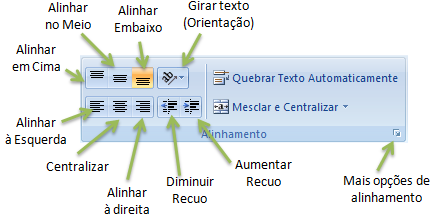
Essas opções fazem parte da seção “Alinhamento”, dentro da guia “Início”. Se você já conhece todas essas opções da figura abaixo, pule para a nossa última dica no fim deste artigo.

Opções de alinhamento Excel


1) Mesclar e Centralizar
Ao mesclar células você faz com que um conjunto de células se comporte como se fosse uma única célula. Como exemplo, vamos selecionar as células A1, B1, C1 e D1 e apertar no botão “Mesclar e Centralizar”

Com isso, é como se as células A1 a D1 se transformassem em uma única célula.

2) Quebrar Texto Automaticamente
Essa é minha opção favorita! Em vez do texto ultrapassar o limite da célula, ele será espalhado verticalmente, como se tivéssemos dado ‘Enter’ em partes do texto.


3) Alinhar em Cima
No que se refere a alinhamento vertical, temos 3 opções: alinhar em cima, alinhar no meio e alinhar embaixo. O padrão é o alinhamento embaixo – isto é, se você não escolher um alinhamento, a célula estará alinhada embaixo.

  Alinhar em cima posiciona o texto na parte superior da célula.


Escrever fórmula em Caixa de Texto

por João Henrique

Sabe as Caixas de Texto e as Formas do Excel, que a gente usa para melhorar o visual da planilha? Você sabia que o texto dessas formas pode ser dinâmico, da mesma forma que as células do Excel? Ou seja, um texto que é alterado de acordo com o conteúdo da planilha? Confira o exemplo abaixo.


Esse balão laranja da figura possui um texto dinâmico, que é o total de comentários escritos na tabela. Se a gente escrever mais algum comentário, o texto do balão também será atualizado. Isso é ótimo para dashboards, não acham?

Então, quer saber como criar uma caixa de texto dinâmica ou uma forma com texto dinâmico? Na verdade a gente não pode escrever uma fórmula na caixa de texto, o que a gente pode é referenciar uma célula que irá conter o texto da mesma. Para isso, clique na caixa de texto, em seguida clique na barra de fórmulas (atalho: F2), escreva o sinal de igual (=) e digite o nome da célula que irá conter o texto. No nosso exemplo,  é a célula C13, que conta quantos comentários existem na tabela e dá o resultado (no caso, "3 comentários").


Essa é mais uma opção para incrementar nossos dashboards. Consulte também nosso Velocímetro no Excel.


Modelo de Climograma - Gráfico Termo-pluviométrico

por João Henrique

O Climograma, também conhecido como gráfico termo-pluviométrico, é um gráfico bastante utilizado na geografia para representar e analisar as características climáticas de uma região. O gráfico apresenta tanto as temperaturas médias de uma região quanto os valores de precipitação (chuva) mensal. Normalmente ele compreende o período de 1 ano, para contemplar todas as estações. Veja um exemplo abaixo.

Exemplo de Climograma

Nesse exemplo, as colunas representam a precipitação (em milímetros) e a linha (laranja) representa a temperatura, em graus Celsius. A questão é: como fazer um climograma?

Para você que quer criar um climograma, preparei este modelo no Excel. Ele contém uma tabela igual à da figura abaixo, onde você pode alterar os valores de precipitação e de temperatura de acordo com a sua pesquisa. Ao alterar os valores o gráfico é atualizado.


Simples assim! Basta abrir a planilha, e alterar os valores que o gráfico já estará pronto. No entanto, para ficar 100% correto há um detalhe que precisa ser ajustado: a escala da temperatura deve ser a metade da escala da precipitação, como é o caso no gráfico acima. Ao alterar os valores da tabela, você deve verificar se a escala permanece correta. Para verificar é fácil: basta conferir se o maior valor no eixo à esquerda (precipitação) é o dobro do maior valor no eixo da direita (temperatura).


Caso a escala esteja errada - por exemplo, o valor máximo no eixo da precipitação for 150 e o valor máximo no eixo da temperatura seja 50 - é preciso clicar com o botão direito do mouse em algum dos valores do eixo da direita (temperatura), e em seguida escolher a opção "Formatar Eixo", como mostra a figura abaixo.


Por último, basta alterar o valor máximo deste eixo para corresponder à metade do valor máximo no eixo da precipitação. Por exemplo, no caso em que o valor máximo no eixo da precipitação seja 150, o valor máximo no eixo da temperatura deve ser 75. Faça a alteração, de acordo com a figura abaixo.


Pronto, isso irá garantir que a escala está correta. Espero que vocês gostem desse modelo para criar climogramas e gráficos termo-pluviométricos. E não esqueçam de conferir também nosso modelo de pirâmide etária.

Para baixar: modelo de climograma


Identificar células pelo nome no Excel - Definir Nomes

por João Henrique

É possível utilizar nomes para identificar células ou grupos de células no Excel. A gente já conhece o sistema de referências normal do Excel, baseado em colunas e linhas: A1, B1, A2, B2, e assim por diante. Além disso, o Excel permite que a gente defina nomes para certas células - por exemplo, a gente pode dizer que a célula A2 se chama idade. Daí, quando for escrever uma fórmula que utiliza o valor de A2, podemos escrever usando o nome dela (idade), em  vez de sua referência (A2). Por exemplo, para calcular o dobro de A2, podemos escrever =idade*2  , que vai ter o mesmo resultado de  =A2*2  .

E qual é a vantagem disso? A maior vantagem é que isso tende a facilitar o entendimento da fórmula. Por exemplo, ao ler a fórmula =idade*2 vemos logo de cara que estamos calculando o dobro de uma certa idade. Por outro lado, quando lemos =A2*2  precisamos primeiro descobrir o que é A2 (é um salário? é uma idade? é uma data?) para só então compreendermos a fórmula. Mas isso também possui uma desvantagem: se quisermos mudar o valor de idade precisamos primeiro descobrir onde é que está essa célula, não é mesmo? Para saber como identificar células no Excel utilizando nomes, siga o passo a passo a seguir.

Como definir nomes no Excel


Como exemplo, utilizaremos uma simples planilha de controle financeiro pessoal. Nessa planilha nós preenchemos todos os nossos rendimentos e despesas, somamos os seus totais e calculamos o lucro (ou prejúizo!) do mês. O cálculo do lucro é feito subtraindo-se o total de despesas (C13) do total de rendimentos (C6), como mostra a figura ao lado.


O que iremos fazer é definir um nome para a célula C6 (RendimentosTotal) e outro para a célula C13 (DespesasTotal). Para começar, clique na célula C6.


Após clicar na célula que queira nomear (1), clique na guia Fórmulas (2) e clique no botão "Definir Nome" (3), conforme mostrado na figura abaixo (clique na figura para ampliar).

Após clicar em "Definir Nome", irá aparecer uma janela igual à da figura abaixo. Nela você irá dizer o nome que você quer dar à célula (4) e possíveis comentários que você queira fazer sobre esse nome (5). Adicionalmente, você pode dizer se esse nome será utilizado para toda a pasta de trabalho aberta, ou se apenas para alguma  planilha em particular (6). Após preencher esses campos, é só clicar no botão Ok.

Após clicar em Ok, você pode observar que o nome foi atribuído à célula que a gente selecionou (figura abaixo). 

Fórmulas com nomes no Excel

Após fazer o mesmo com a célula C13 (DespesasTotal), podemos usar o nome dessas células nas fórmulas que quisermos. Confira na figura abaixo o exemplo para cálculo do lucro mensal =RendimentosTotal-DespesasTotal
Os nomes funcionam da mesma forma que as referências normais, você pode usar DespesasTotais da mesma forma que você usaria C6 na hora de escrever suas fórmulas. Você pode até considerar o nome como um apelido, uma forma alternativa de chamar C6. Você pode inclusive usar nomes e referências na mesma célula, como  =DespesasTotais-C13+C20

Gerenciando nomes em planilhas

Para gerenciar os nomes das suas planilhas, basta ir na guia "Fórmulas", botão "Gerenciador de Nomes". Todos os nomes utilizados na planilha serão exibidos em uma janela como a da figura a seguir. Para alterar algum nome, basta selecioná-lo nesta janela e clicar no botão "Editar..."

Espero que você tenha gostado desse interessante recurso do Excel. Mesmo se você não o utilize com frequência, é importante conhecer o recurso "definir nomes" e "gerenciador de nomes" do Excel para quando você encontrar uma fórmula que utilize nomes em vez de referências já saber do que se trata.


Amigo Secreto no Excel - Sorteio de Amigo Oculto

por João Henrique

Para sortear o Amigo Secreto no natal, nada melhor do que o bom e velho papel. No entanto, algumas vezes não é possível que todo mundo se encontre para participar do sorteio, então uma pessoa fica responsável por fazer o sorteio e dizer o resultado para cada um.

Se o que você quer é praticidade, então pode usar esta planilha para realizar o sorteio do seu amigo oculto neste natal.
Basta você colocar o nome dos participantes do amigo secreto na coluna branca e clicar no botão "Sortear Amigos Secretos".


Esta planilha utiliza macros para fazer o sorteio, então será preciso habilitar as macros. Um detalhe é que você não pode deixar nenhuma célula sem nome no meio da lista de pessoas participando do amigo secreto.


É isso! Faça o sorteio, diga o resultado pros seus amigos, compre um presente legal e boas festas! =D

Para baixar:
- Planilha para sorteio de amigo secreto, amigo oculto ou amigo X


Como colocar uma figura da Internet no Excel

por João Henrique

Já discutimos aqui o quanto é importante o aspecto visual das planilhas, para passar o efeito ou a informação desejada. Além de formatação, bordas e cores, o uso de imagens pode contribuir para o visual da planilha - por exemplo, inserir o logotipo da sua empresa.

Por isso, neste post iremos ensinar como pegar imagens da Internet e colocar na sua planilha do Excel, da forma mais fácil possível.

O primeiro passo, claro, é achar a imagem que você quer colocar no Excel. Como exemplo, iremos utilizar a figura do post "Como calcular dias de namoro".

Uma vez que você achou a figura, clique nela com o botão direito do mouse - irá aparecer um menu com várias opções, como na imagem abaixo. Em seguida, clique na opção "Copiar", ou "Copiar imagem", utilizando o botão esquerdo do mouse.


Agora é só abrir o Excel e colar a imagem. Ou seja, tendo aberto a planilha na qual você desejar inserir a imagem, clique no botão "Colar" da guia "Início", como mostra a figura abaixo. Ou, se preferir, simplesmente aperte o atalho Ctrl+V.


Pronto, agora a imagem está na sua planilha e você pode fazer o que quiser com ela. Bom proveito!


Questoes da Conesul - Nivel Medio (Excel) - Parte 2

por João Henrique

Vimos na parte 1 a resolução de 5 perguntas de Excel de provas da Conesul, agora vamos ver mais 5 questões da Conesul:

6) BANESTES (ES) - 06/04/2008
Figura 3 Visão parcial de uma planilha do Excel 2003

Em relação ao Excel 2003 e com base na Figura 3 e nas informações nela contidas, qual forma corresponde ao cálculo correto da função MÉDIA somente da coluna A, envolvendo todos os números de computadores?
a) =MÉDIA(A2:A4)
b) =MÉDIA*(A2:A4)
c) =MÉDIA(A2;A4)
d) =MÉDIA(A4:B4)
e) =MÉDIA&(A2:A4)

Resposta: Letra A. Como a própria questão diz, se trata da função MÉDIA. A gente não pode usar &, * ou qualquer outro operador entre o nome da função e os parênteses, o que invalida as letras B e E. A gente quer calcular a média dos números da coluna A, ou seja, das células A2, A3 e A4. Ou seja, novamente: da célula A2 até a célula A4. Esse "até", no Excel, a gente representa com dois pontos (:) - formando um intervalo de dados. Logo, a fórmula correta é =MÉDIA(A2:A4). Cuidado para não confundir com o ponto-e-vírgula (;), que é usado para separar os argumentos.

7) COMCAP 2008
Figura 1 – Tela do Excel 2003 (visão parcial)

Com relação à Figura 1, considere que o cursor está em A3 (processo em edição). E logo após, o usuário pressionou a tecla ENTER. Assim sendo, determine qual o conteúdo da célula A3.
a) 2,5
b) 2
c) 2,6
d) 3
e) 2,7

Resposta: Letra B. Para responder essa questão, é preciso conhecer a função TRUNCAR. Essa função, quando usada com apenas 1 argumento, dá como resultado a parte inteira do número, apagando a parte fracionária. Ou seja, ela apaga o que vem depois da vírgula. Observe que ela não faz nenhum arredondamento, ela simplesmente ignora o que vem após a vírgula. Essa função também pode ser usado com dois argumentos, onde o segundo indica quantas casas decimais você quer mostrar.

8) COMCAP 2008
Figura 2 – Tela do Excel 2003 (visão parcial)

Com base na imagem representada na Figura 2, caso o usuário coloque o botão esquerdo do mouse sobre a seta que indica a letra X (alça de preenchimento), mantendo o referido botão pressionado e solto até a célula C3. Ao final desse processo, que valor conterá no conteúdo da célula C3?
a) 3
b) 8
c) 11
d) 5
e) -2

Resposta: Letra E. É o mesmo raciocíno da questão 5 da Conesul que expliquei ontem. Quando selecionamos valores e usamos a alça de preenchimento, o Excel calcula a diferença entre as células e a aplica sucessivamente. No caso aí, ele vai fazer isso para toda a seleção, então ele irá calcular os valores de A3, B3, e C3. Vamos ver o que aconte na coluna C: C2 - C1 dá -5. A diferença C3 - C2 também tem que dar -5. Como C2 é igual a 3, C3 vai ter que ser igual a -2 (é só fazer C2 - 5, ou seja, 3 - 5). Veja como fica na figura abaixo.


9) ECT-RJ - 11/06/2006
Para Localizar/Pesquisar, no disco local, todos os arquivos do aplicativo MS EXCEL, devemos usar a seguinte expressão no campo de pesquisa
a) *.xls
b) *.*
c) Excel
d) *.exe
e) List Excel

Resposta: Letra A. Os arquivos salvos no Excel, em geral, possuem a extensão .xls. Como a gente quer procurar todos os arquivos do Excel, a gente usa o *.xls, por que ao Localizar o asterisco significa "qualquer coisa". Ou seja, serão mostrados todos os arquivos que terminam com .xls, o nome que vem antes do .xls pode ser qualquer coisa. Observer, no entanto, que no Excel 2007 a extensão mudou para .xlsx. De forma similar, a extensão do PowerPoint agora é .pptx e a extensão do Word agora é .docx, então cuidado se a questão for sobre o Office 2007

10) ECT-RJ - 11/06/2006
No aplicativo MS Excel o botão a seguir serve para:
a) retornar à função matemática Seno( );
b) inserir uma nova função através do Assistente de Função.
c) realizar o somatório das células indicadas.
d) formatar célula.
e) ordenar uma coluna inteira selecionada.

Resposta: Letra B. Esse é o botão de "Inserir Função", localizado à esquerda da barra de fórmulas. Ao apertá-lo, aparece essa janela abaixo, que nos ajudar a inserir uma função.


Espero que essas questões de Excel da Conesul estejam sendo úteis pra vocês. Segunda-feira colocarei algumas questões de nível superior, acompanhe na página incial. Não esqueça de ver também as 5 primeiras questões da Conesul