Como inserir no Excel uma imagem da Internet

por João Henrique


Achou uma figura na Internet e gostaria de copiá-la na sua planilha do Excel? A forma mais fácil para pegar uma imagem de um website e inserir em uma planilha é a seguinte:

  1. Clique com o botão direito do mouse na figura que você deseja copiar
  2. Selecione a opção "Copiar imagem" (com o botão esquerdo do mouse)
  3. Vá para a sua planilha no Excel
  4. Aperte no botão "Colar", que se encontra na "Página Inicial" (ou, se preferir, pressione as teclas Ctrl + V)
  5. Pronto, figura copiada! Agora você pode reposicionar a imagem, basta clicar nela e, sem soltar o botão, mover o mouse para a posição desejada, e só então soltar o botão do mouse.

Confira o passo a passo nesta animação:


Como fazer um MENU no Excel

por João Henrique

Quer deixar os seus arquivos do Excel mais elegantes, e facilitar a busca por uma planilha específica? Que tal criar um Menu para a sua pasta de trabalho, facilitando a navegação entre as diversas planilhas?

Como exemplo, vamos adotar um arquivo de Gestão Empresarial, contendo 3 planilhas: uma para controle de funcionários, outra para controle de pagamentos e outra para controle de contas a receber. Veja na figura abaixo como ficará esse menu, ou então baixe a planilha de exemplo para experimentar o menu.


Ao clicar em qualquer um dos botões (controle de funcionários, pagamentos vencidos, etc.), a respectiva tabela será apresentada. Para fazer isso, precisamos primeiramente clicar na célula que funcionará como um botão (no caso, a célula D5), e clicar no botão "Hyperlink" da guia "Inserir", como mostrado abaixo.


Ao clicar no botão "Hyperlink" será exibida a janela "Inserir hyperlink", conforme a figura abaixo. Nessa janela, você deverá clicar no botão "Colocar neste documento" (passo 1). Em seguida, deverá escolher qual a planilha que você quer que apareça quando o botão for clicado (passo 2). O terceiro passo é opcional, e consiste em dizer qual é a célula em que a sua tabela inicia. Se a tabela estiver no topo da planilha, pode deixar "A1" mesmo. Por último, basta clicar em OK.


Ao clicar em OK, o texto da célula ficará sublinhado e de cor azul, como os links das páginas web. Mas não tem problema, você pode retirar o sublinhado e alterar a cor normalmente. Com isso você já pode clicar no botão que você criou e o Excel irá exibir aquela planilha que você selecionou na janela "Inserir hyperlink". Basta repetir o procedimento para todos os botões e o seu menu estará criado. Para saber como ficará o menu, experimente essa planilha de exemplo.


DICA EXTRA: para facilitar ainda mais a vida de quem estiver utilizando suas planilhas, você pode utilizar o mesmo procedimento para criar um botão que permita voltar ao menu inicial.


Para baixar:


Escalas de Cor - Excel

por João Henrique


Escalas de Cor é mais um recurso de Formatação Condicional, que nos permite ter uma rápida visualização dos dados da nossa planilha. A ideia é utilizar uma gradação de cores para diferenciar os valores mais altos e os valores mais baixos. Veja um exemplo:


Com a escala de cor fica bem mais fácil saber quais são os valores mais baixos (tendendo para o vermelho)  e quais os valores mais altos (tendendo para o verde). E é bem fácil de aplicar esse efeito. Primeiramente, selecione as células nas quais você irá aplicar a escala de cor.


Agora, na guia “Início”, clique em 1) “Formatação Condicional”, 2) “Escalas de Cor” e 3) escolha a escala de cor que deseja. No nosso exemplo lá em cima, usamos a escala “Verde-Amarela-Vermelha”.


A figura abaixo mostra as 8 opções de escala que são disponibilizadas pelo Excel: Verde-Amarela-Vermelha, Vermelha-Amarela-Verde, Azul-Amarela-Vermelha, Vermelha-Amarela-Azul, Amarela-Vermelha, Vermelha-Amarela, Verde-Amarela e Amarela-Verde.


Barra de Dados - Excel

por João Henrique


O Excel tem um recurso chamado Formatação Condicional, que é ótimo para enriquecer uma planilha com representações visuais dos seus números. É muito fácil aplicar os efeitos que já vêm prontos no Excel, e o impacto é bem legal. Como são várias opções, achei melhor falar um pouco por vez. Hoje, veremos a formatação condicional com Barra de Dados.

Barra de Dados

Com o efeito de barra de dados o Excel inclui nas próprias células uma barra que representa o valor dos números. Quanto maior a barra, maior o valor, e vice-versa. Veja abaixo o exemplo de uma tabela sem a barra de dados e a mesma tabela com a barra de dados.


Quer saber quais os departamentos com maior produtividade? Basta olhar as maiores barras. Quer saber os departamentos com menor produtividade? É só olhar as barras menores.

Para aplicar o efeito de Barra de Dados, o primeiro passo é selecionar as células que deverão conter as barras de dados.


Na guia “Início”, clique no botão 1) “Formatação Condicional”, 2) “Barras de dados”, e 3) escolha a cor das barras.


Alinhamento de texto no Excel

por João Henrique


Sabe quando você escreve um texto e ele ultrapassa o espaço de uma célula? Quando há várias células assim, a planilha fica uma bagunça e às vezes fica impossível de ler tudo o que está escrito. Veja no exemplo abaixo que o texto escrito em A1 ocupa o espaço das células B1, C1 e D2.


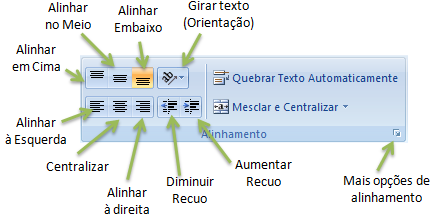
Essas opções fazem parte da seção “Alinhamento”, dentro da guia “Início”. Se você já conhece todas essas opções da figura abaixo, pule para a nossa última dica no fim deste artigo.

Opções de alinhamento Excel


1) Mesclar e Centralizar
Ao mesclar células você faz com que um conjunto de células se comporte como se fosse uma única célula. Como exemplo, vamos selecionar as células A1, B1, C1 e D1 e apertar no botão “Mesclar e Centralizar”

Com isso, é como se as células A1 a D1 se transformassem em uma única célula.

2) Quebrar Texto Automaticamente
Essa é minha opção favorita! Em vez do texto ultrapassar o limite da célula, ele será espalhado verticalmente, como se tivéssemos dado ‘Enter’ em partes do texto.


3) Alinhar em Cima
No que se refere a alinhamento vertical, temos 3 opções: alinhar em cima, alinhar no meio e alinhar embaixo. O padrão é o alinhamento embaixo – isto é, se você não escolher um alinhamento, a célula estará alinhada embaixo.

  Alinhar em cima posiciona o texto na parte superior da célula.


Escrever fórmula em Caixa de Texto

por João Henrique

Sabe as Caixas de Texto e as Formas do Excel, que a gente usa para melhorar o visual da planilha? Você sabia que o texto dessas formas pode ser dinâmico, da mesma forma que as células do Excel? Ou seja, um texto que é alterado de acordo com o conteúdo da planilha? Confira o exemplo abaixo.


Esse balão laranja da figura possui um texto dinâmico, que é o total de comentários escritos na tabela. Se a gente escrever mais algum comentário, o texto do balão também será atualizado. Isso é ótimo para dashboards, não acham?

Então, quer saber como criar uma caixa de texto dinâmica ou uma forma com texto dinâmico? Na verdade a gente não pode escrever uma fórmula na caixa de texto, o que a gente pode é referenciar uma célula que irá conter o texto da mesma. Para isso, clique na caixa de texto, em seguida clique na barra de fórmulas (atalho: F2), escreva o sinal de igual (=) e digite o nome da célula que irá conter o texto. No nosso exemplo,  é a célula C13, que conta quantos comentários existem na tabela e dá o resultado (no caso, "3 comentários").


Essa é mais uma opção para incrementar nossos dashboards. Consulte também nosso Velocímetro no Excel.


Como colocar uma figura da Internet no Excel

por João Henrique

Já discutimos aqui o quanto é importante o aspecto visual das planilhas, para passar o efeito ou a informação desejada. Além de formatação, bordas e cores, o uso de imagens pode contribuir para o visual da planilha - por exemplo, inserir o logotipo da sua empresa.

Por isso, neste post iremos ensinar como pegar imagens da Internet e colocar na sua planilha do Excel, da forma mais fácil possível.

O primeiro passo, claro, é achar a imagem que você quer colocar no Excel. Como exemplo, iremos utilizar a figura do post "Como calcular dias de namoro".

Uma vez que você achou a figura, clique nela com o botão direito do mouse - irá aparecer um menu com várias opções, como na imagem abaixo. Em seguida, clique na opção "Copiar", ou "Copiar imagem", utilizando o botão esquerdo do mouse.


Agora é só abrir o Excel e colar a imagem. Ou seja, tendo aberto a planilha na qual você desejar inserir a imagem, clique no botão "Colar" da guia "Início", como mostra a figura abaixo. Ou, se preferir, simplesmente aperte o atalho Ctrl+V.


Pronto, agora a imagem está na sua planilha e você pode fazer o que quiser com ela. Bom proveito!


Como formatar apenas uma parte da célula

por João Henrique

A gente já viu aqui o que é formatar. Nós clicamos em uma célula e mudamos sua fonte, sua cor, etc. Mas, e quando queremos formatar apenas uma parte da célula, em vez da célula inteira?

Siga esses passos:
1) Clique na célula
2) Clique na Barra de fórmulas, que está exibindo o conteúdo da célula

3) Na Barra de fórmulas, selecione a parte da célula que você quer formatar

4) Aplique a formatação desejada


5) Aperte ENTER

Pronto! Conseguiu? Deixe seu recados nos comentários


Como inserir várias formas de uma vez no Excel 2007

por João Henrique

O Excel 2007 trouxe vários avanços na parte gráfica, visando deixar suas planilhas mais bonitas. Uma das melhorias foi na inserção de formas, que antes eram chamadas de AutoFormas. Para inserir uma forma na sua planilha, é só ir na guia "Inserir", Apertar o botão "Formas", escolher a forma e clicar na planilha.
Mas e se você quiser inserir uma mesma forma várias vezes, vai ter que fazer isso de novo? Não, aí é que entra a dica de hoje.
Na hora de escolher a forma, clique nela com o botão direito, e em seguida clique em "Bloquear Modo de Desenho" (com o botão esquerdo). Pronto, agora é só sair clicando na planilha, a cada vez será inserida a mesma forma. Quando terminar, é só apertar a tecla Esc.


Incremente suas planilhas com cliparts do Office Online

por João Henrique

Cansado de usar sempre as mesmas figuras nas suas planilhas? Hoje irei mostrar como pegar figuras na Internet diretamente a partir do seu Excel, Word ou Power Point 2007.

Para começar, vá na guia "Inserir" e aperte o botão "Clip-art".

Irá aparecer, do lado direito, uma barra como essa abaixo. Em 1 digite uma palavra que represente a figura que você quer. Aperte em 2 e, se a opção "Todos os locais" não estiver marcada, clique nela para marcar. Aperte em 4.

Pronto, irá aparecer uma série de figuras que correspondem à palavra que você digitou. Agora é só escolher a figura que você mais gostou e clicar nela, que ela será inserida na sua planilha. Dependendo da sua velocidade de conexão, esse procedimento pode demorar um pouco.


Como facilitar a leitura da planilha agrupando informações

por João Henrique

Um recurso pouco conhecido do Excel, e que pode facilitar a visualização em algumas planilhas, é o agrupamento de dados. Com esse recurso, podemos "esconder" certas partes da planilha, alternando entre visível/escondido com apenas um clique.


A figura acima mostra uma simples planilha de agenda e como ela vai ficar após usarmos a função agrupar. A diferença entre usar o botão agrupar e usar o botão ocultar é que usando o botão agrupar podemos facilmente ocultar ou exibir os dados novamente.

Para realizar o agrupamento, basta selecionar as linhas que serão ocultadas e apertar o botão "Agrupar", localizado na guia "Dados".

Após apertar o botão agrupar, aparecerá uma linha preta do lado esquerdo das linhas selecionadas, indicando que os dados estão agrupados. Para ocultar os dados, basta apertar no sinal de menos (-) logo abaixo dessa linha. Para re-exibir os dados, basta apertar o botão de mais (+) que aparecerá.


Arte no Excel - Livro de arte

por João Henrique


Já vimos que dá pra fazer arte no Excel, no post Arte no Excel - Monalisa. Teve um pessoal que foi um pouco além e fez não apenas um desenho, mas um livro inteiro feito com desenhos baseados no Excel. O vídeo abaixo mostra algumas páginas do livro.


Como deixar suas tabelas mais bonitas - Parte 3

por João Henrique

Encerrando esta série de artigos sobre como deixar suas tabelas mais bonitas e organizadas (veja também a parte 1 e a parte 2), vamos ver aqui como utilizar a funcionalidade de "Formatar como Tabela". Usando apenas um botão, conseguimos o resultado da figura abaixo.


Vamos utilizar a mesma tabela que utilizamos no começo da parte 2. A figura abaixo ilustra os passos seguidos. Inicialmente, é preciso selecionar a tabela sem o título. Em seguida, basta clicar no botão "Formatar como Tabela" [guia "Início"] e escolher o esquema de cores que você ache mais interessante. Pronto, só isso!


Você deve ter reparado em umas setas que apareceram ao lado do topo de cada coluna, às vezes até cobrindo uma parte do texto. Você pode utilizar essas setas para ordenar os dados da tabela de acordo com o critério escolhido. Por exemplo, para ordernar a tabela de acordo com a maior nota final, basta clicar na seta correspondente e escolher "Classificar do Maior para o Menor". Bastante simples e útil, não acha? E não se preocupe: essas setas não aparecem quando se imprime a planilha.


Com esta dica de hoje, vimos como dar uma aparência elegante a uma tabela rapidamente, além de como deixá-la mais organizada ordenando os seus dados a partir de algum critério escolhido. E você, tem alguma dica a dar? Compartilhe-a nos comentário! =)

Para baixar a planilha que usamos como exemplo, clique aqui.


Como deixar suas tabelas mais bonitas - Parte 2

por João Henrique

Na primeira parte desta série de artigos vimos como deixar suas tabelas mais organizadas e bonitas com algumas opções de formatação. Neste artigo veremos como dar uma aparência mais profissional às tabelas, deixando-as de acordo com a Identidade Visual da empresa onde você trabalha.


Vamos supor que você trabalhe na IBM. A figura acima mostra a página inicial do site da IBM. Como podemos ver, há uma linha preta em destaque com o logotipo da empresa, elementos secundários com um fundo azul e o conteúdo principal em um fundo branco. Feita a análise, podemos incorporar esses elementos à tabela que temos usado como exemplo, ilustrada na figura abaixo.


Para mudar a cor de fundo das células, basta selecioná-las, apertar a seta do botão "Cor de Preenchimento" [guia "Início"] e escolher a cor desejada.


Para mudar a cor do texto, o procedimento é similar: selecionar as células cujo texto se queira alterar, apertar a seta do botão "Cor da Fonte" e escolher a cor desejada.


Para finalizar, vamos inserir linhas pretas finas entre as colunas da tabela. Como vimos no artigo anterior, para definir bordas nós selecionamos as células que passarão a ter bordas, apertamos a seta do botão "Bordas" e escolhemos a opção desejada. Neste caso isso não é possível, visto que não existe uma opção "borda no meio" dentro do menu de bordas. Para fazer isso, temos então que selecionar a opção "Mais Bordas...", que mostrará a seguinte tela:


Após clicar nos pontos indicados na figura, basta apertar o botão OK e voilà - temos uma borda entre as colunas. Uma outra opção (mais trabalhosa) de fazer isso seria selecionar coluna a coluna e usar a opção "Borda Direta" ou "Borda Esquerda".


A figura acima mostra o resultado dos passos citados. Agora a tabela tem a "cara" da empresa. Analisar uma tabela assim provavelmente será mais agradável para seu chefe do que uma tabela em preto e branco. Esta dica é especialmente útil quando se irá fazer uma tabela que será usada como modelo (template) para outras.

No próximo artigo da série veremos como conseguir um resultado similar (ou melhor) ao deste artigo, apertando apenas 2 botões!


Como deixar suas tabelas mais bonitas

por João Henrique

Cansado da aparência chata das suas tabelas? Quer deixar suas planilhas de acordo com a identidade visual da empresa onde trabalha? Quer fazer relatórios mais impactantes? Então as dicas deste artigo serão úteis pra você. Enquanto alguns acham que deixar uma tabela mais bonita é besteira, um relatório bem organizado e visualmente interessante é também mais agradável de se ler e analisar.

O Excel 2007 trouxe uma série de opções para deixar suas tabelas mais organizadas. Neste artigo, vamos ver alguns detalhes básicos, que podem parecer desimportantes mas que passam uma sensação de apreço e profissionalismo. Em artigos futuros apresentarei outras dicas, como Bordas, Preenchimentos e Formatação de tabela.


Para exemplificar, usaremos a tabela da figura acima. Feinha e sem-graça, né? Vamos ajeitá-la passo a passo. Está vendo um monte de números grandes (8,333333333, 66,66666667)? Normalmente essa precisão toda não é necessária, então podemos limitar as casas decimais em uma quantidade fixa. Para isso, basta selecionar as células com números e apertar o botão "Aumentar Casas Decimais" [guia "Início"] duas vezes.


Que tal agora organizar o topo da tabela? Selecione as células do topo e aperte o botão "Centralizar" [guia "Início"]. Se quiser, para destacar o topo, também pode deixá-lo em negrito, ou aumentar o tamanho da fonte.


Você deve ter reparado que o texto "Avaliação de pessoal" não ficou centralizado em relação à tabela. Para fazer isso, você pode selecionar as células dessa linha que, juntas, são do tamanho da tabela, como mostra a figura abaixo. Em seguida, aperte o botão "Mesclar e Centralizar" [guia "Início"].


Como última dica deste artigo, selecione as células da tabela, aperte a seta do botão "Bordas" [guia "Início"], e escolha a opção "Borda superior espessa".

O resultado você vê na figura abaixo. Já melhorou, não? Nos próximos artigos veremos como usar cores e mais opções de borda para deixar a tabela mais organizada e bonita.


Resumo:
- Para alterar a quantidade de casas decimais de um número: usar botões "Aumentar Casas Decimais" e "Diminuir Casas Decimais", da guia "Início";
- Para deixar o texto no meio da tabela aperte o botão "Centralizar", da guia "Início";
- Para fazer uma célula ocupar o espaço de várias células, use o botão "Mesclar e Centralizar", da guia "Início";
- Para definir uma borda, selecione as células, aperte a seta do botão "Bordas" [guia "Início"] e escolha o tipo de borda desejada

Veja também: